
 Cart is empty
ابزار مورد نیاز برای اسمبل
قبل از مراحل اسمبل باید بدانید که به چه ابزاری نیاز خواهید داشت.
شما برای باز و بسته کردن پیچ ها به دو پیچ گوشتی چهار سو سایز های PH1 و PH2 نیاز خواهید داشت که ترجیها پیچ گوشتی سایز PH2 بلند(PH2 20cm) باشد. اگر این سایز پیچ گوشتی ها را در دسترس نداشتید موردی نیست، همان پیچ گوشتی چهار سویی که در خانه دارید معمولا سایز PH2 است و میتوانید اسمبل را انجام دهید.
اما بخاطر داشته باشید که برای باز و بسته کردن پیچ های ریز نباید فشار زیادی را اعمال کنید چون امکان آسیب به پیچ وجود دارد. همچنین ظرفی برای قرار دادن پیچ ها نیاز دارید تا آنها را گم نکنید.
دومین ابزاری که نیاز دارید یک سیم چین یا کف چین است که احتمالا برای کابل منیجمنت یا باز کردن بریدن بست ها مورد نیاز خواهد بود. تنها این دو ابزار برای شما ضروری است و دیگر به چیز خاصی نیاز نخواهید داشت.
مراحل اسمبل کامپیوتر:
آماده سازی فضا و نکات قبل از اسمبل
اول از همه محیط مناسبی را برای اسمبل انتخاب کنید و مطمعن شوید خطری برای قطعات در آنجا وجود ندارد. به هیچ عنوان بر روی سطحی مثل فرش یا سطوح پارچهای اسمبل را انجام ندهید چون در این سطوح مقدار نیروی الکتریسیته ساکن زیاد است و امکان آسیب به قطعات وجود دارد.
بهتر است اسمبل را بر روی سطحی صاف و ایمن مثل میز انجام دهید. با یک دستمال تمیز سطح میز را تمیز کنید، سپس دستهای خود را به کمک الکل پاک کنید تا چربی از کف دست هایتان از بین برود و امکان تخلیه الکترواستاتیکی کاهش یابد. همچنین میتوانید از دستکش یا دستبند های آنتی استاتیک استفاده کنید.
بهتر است در ابتدا قطعات را خارج از کیس کامپیوتر اسمبل و تست کرده و سپس آنها را به درون کیس انتقال دهید. این کار بخاطر این است که گارانتی بعضی از قطعات اگر درون کیس متصل شوند باطل میشود از طرفی بهتر است برای اینکه مطمئن شویم قطعات سالم هستند و عیب و نقصی ندارند در ابتدا آنها را خارج از کیس اسمبل کنیم.
اسمبل کردن کامپیوتر شامل چندین مرحله است نصب مادربرد، نصب تراشه/پردازنده CPU، اتصال هیت سینک برای جلوگیری از گرمای بیش از حد، قرار دادن حافظه سیستم در اسلات ها یا سوکت های تعیین شده، افزودن واحدهای منبع تغذیه برای تبدیل جریان الکتریکی به ولتاژ قابل استفاده برای قطعات داخلی است. کیس، اتصال کابل ها به قسمت های مختلف مادربرد و نصب سایر قطعات داخلی.
نصب CPU بر روی مادربرد
ابتدا مادربرد را به آرامی از جعبه خارج کنید و مواظب باشید در هنگارم خارج کردن به آن آسیبی وارد نشود. سپس آن را بر روی جعبه خودش قرار دهید چون سطح جعبه نرم تر از سطح میز است و امکان آسیب کمتر است.نصب Cpu بر روی مادربرد سپس اهرمی که در کنار سوکت سی پی یو وجود دارد را آزاد کنید تا درب سوکت باز شود. سی پی یو را از جعبه خارج کنید و به آرامی آن را بر روی سوکت بگذارید و نیازی نیست فشاری بر روی آن وارد کنید. سپس درب سوکت را ببندید و اهرم آن را به آرامی قفل کنید. اگر سی پی یو در جای درست قرار گرفته باشد درپوش پلاستیکی روی سوکت از جای خود خارج میشود.
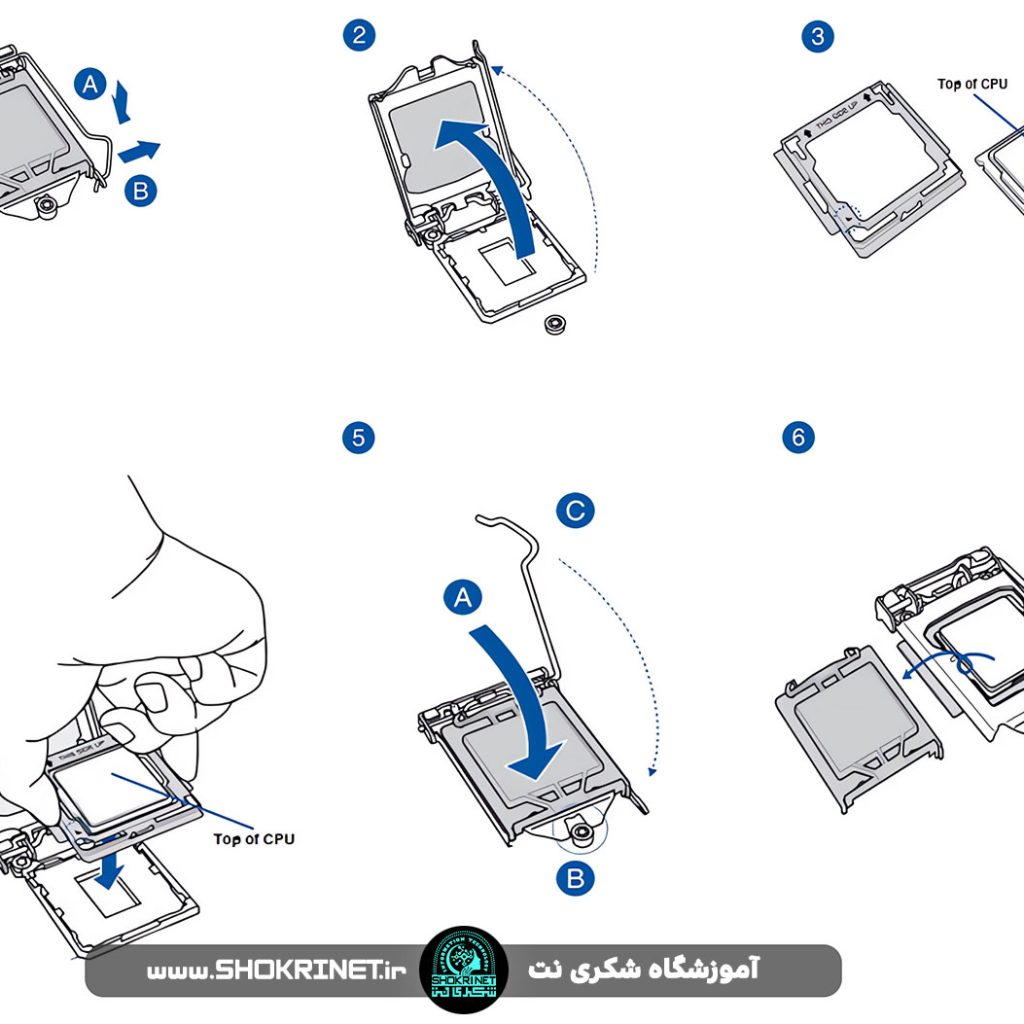
تذکر: به هیچ وجه قسمت داخلی سوکت و قسمت زیرین CPU که قرار است با سوکت در تماس باشد را لمس نکنید!
نصب RAM ها
پس از نصب سی پی یو حالا نوبت به RAM رسیده است. مهم ترین نکته در این بخش کانال بندی رمها است که باید توجه کنید تا رم ها را در اسلات های صحیح جای گذاری کنید(موضوع کانال بندی رم در مقاله مخصوص RAM توضیح داده شده است.)
- برای فهمیدن نحوه کانال بندی مادربرد خود به دفترچه مادربرد که درون جعبه آن قرار دارد مراجعه کنید تا بدانید RAMها را باید درون کدام اسلات قرار دهید.
- اهرمهای بالا و پایین اسلات ها رو آزاد کنید
- شیار روی رم را چک کنید و مطمئن شوید رم را از سمت درست جایگذاری میکنید چون در صورت جایگذاری غلط امکان آسیب به قطعه وجود دارد.
- بعد از جایگذاری صحیح، رم را با به آرامی فشار دهید تا در اسلات قفل شود و کار تمام است.

نصب حافظه داخلی SSD یا HDD
حافظه های SSD و HDD از طریق درگاه های متفاوتی به مادربرد متصل میشوند. حافظه های SSD NVMe به واسطه درگاه PCIe و حافظه های SSD SATA و HDD از طریق کابل SATA به مادربرد متصل میشوند. ابتدا به نحوه نصب SSD NVMe میپردازیم.
بر روی مادربرد درگاه های PCIe با نسل های متفاوتی تعبیه شدهاند مانند PCIe نسل ۳، ۴ یا ۵ که میتوانید از طریق دفترچه مادربرد بفهمید هر درگاه از کدام نسل پشتیبانی میکند. توجه داشته باشید که باید نسل SSD شما نیز با نسل درگاه PCIe مطابقت داشته باشد و در درگاه درست قرار داده شود.
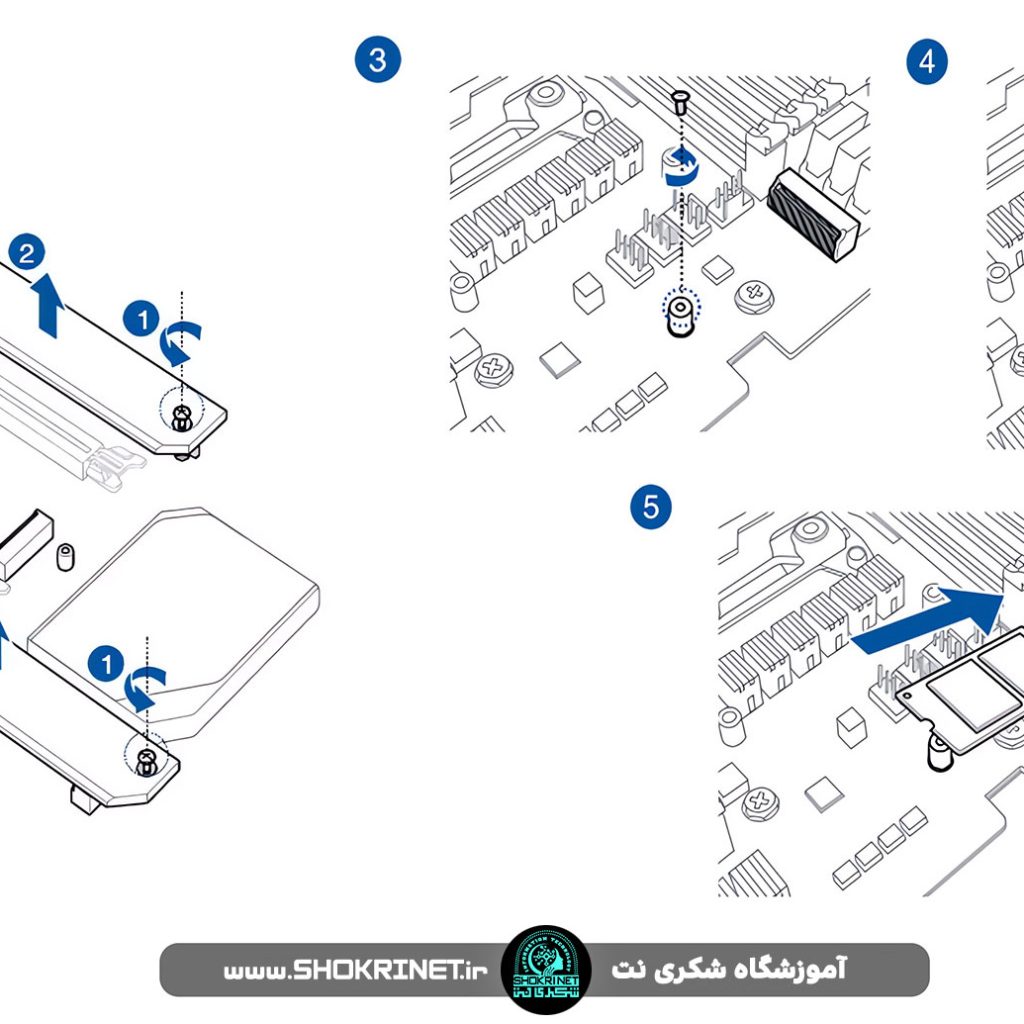
- درصورت وجود هیت سینک بر روی درگاه PCIe آن را با پیچ گوشتی باز کرده و جدا کنید.
- سپس SSD را در درگاه قرار دهید و با پین(پیچ) مخصوص آن را محکم کنید.
- برچسب پشت هیت سینک را بکنید تا هیت سینک از طریق پد سیلیکونی با سطح SSD در تماس باشد و حرارت آن را کاهش دهد.
- سپس هیت سینک را در جای خود قرار دهید و پیچ آن را ببندید.

حال نوبت حافظه های SSD SATA و HDD رسیده است:
- ابتدا سوکت های SATA را بر روی مادربرد خود پیدا کنید. این سوکت ها با نام SATA بر روی مادربرد مشخص شده اند.
- سپس با یک کابل SATA ، هارد یا SSD را به مادربرد متصل کنید.
نصب کارت گرافیک
کارت گرافیک ها از طریق درگاه های PCIe به مادربرد متصل میشوند. وصل کردن کارت گرافیک کار دشواری نیست فقط باید توجه داشته باشید که قبل از وصل کردن کارت گرافیک به مادربرد نباید کانکتور های پاور را به کارت گرافیک متصل کنید!

برای وصل کردن کارت گرافیک در ابتدا در صورت وجود اهرم درگاه PCIe آن را آزاد کنید سپس کارت گرافیک را درون درگاه قرار دهید. توجه داشته باشید که کارت گرافیک را باید در اولین درگاه PCIe قرار دهید.
نصب کانکتور های پاور
پس از اتصال قطعات به مادربرد حالا نوبت آن رسیده که مادربرد و دیگر قطعات را به Power یا منبع تغذیه متصل کنیم تا برق رسانی به آنها انجام شود. در صورتی که پاور شما ماژولار است، اول کابل ها را با توجه به نام و تعداد پین به پاور متصل کنید.
تذکر: حتما برای اطمینان دفترچه مادربرد را مطالعه کنید تا متوجه شوید هر سوکت برای چه کاری تعبیه شده و کانکتورها را سوکت درست متصل کنید.
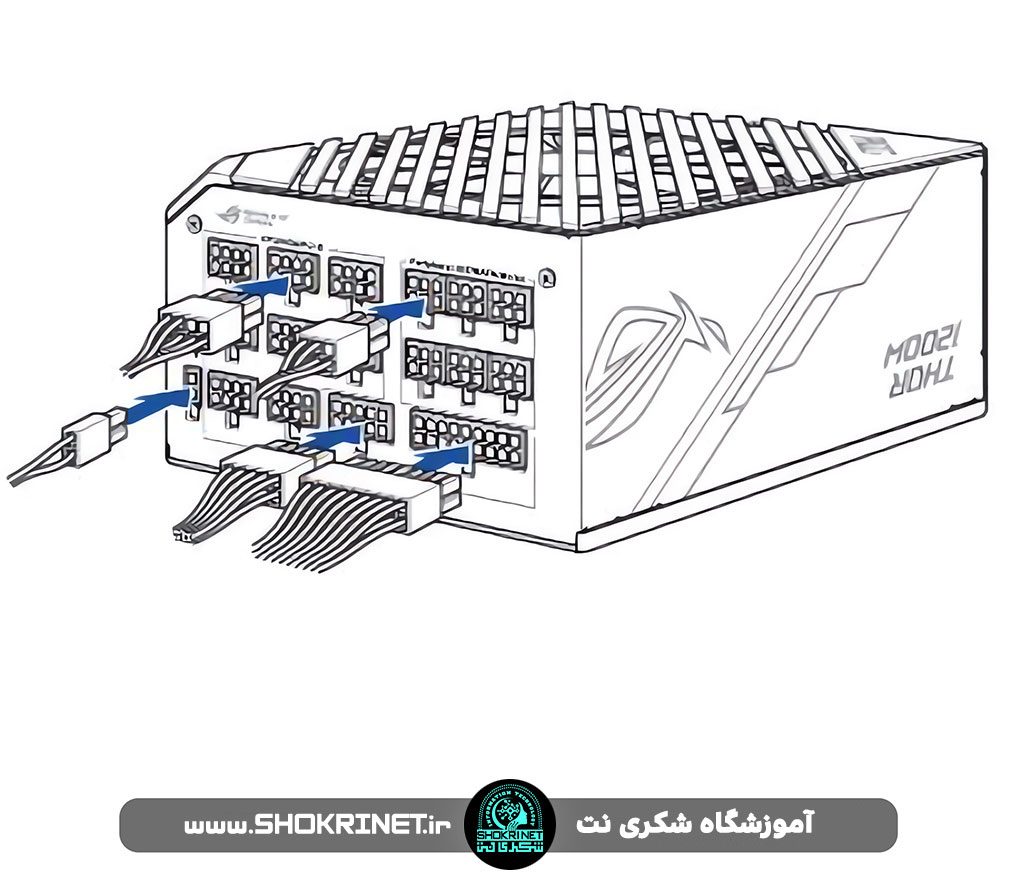

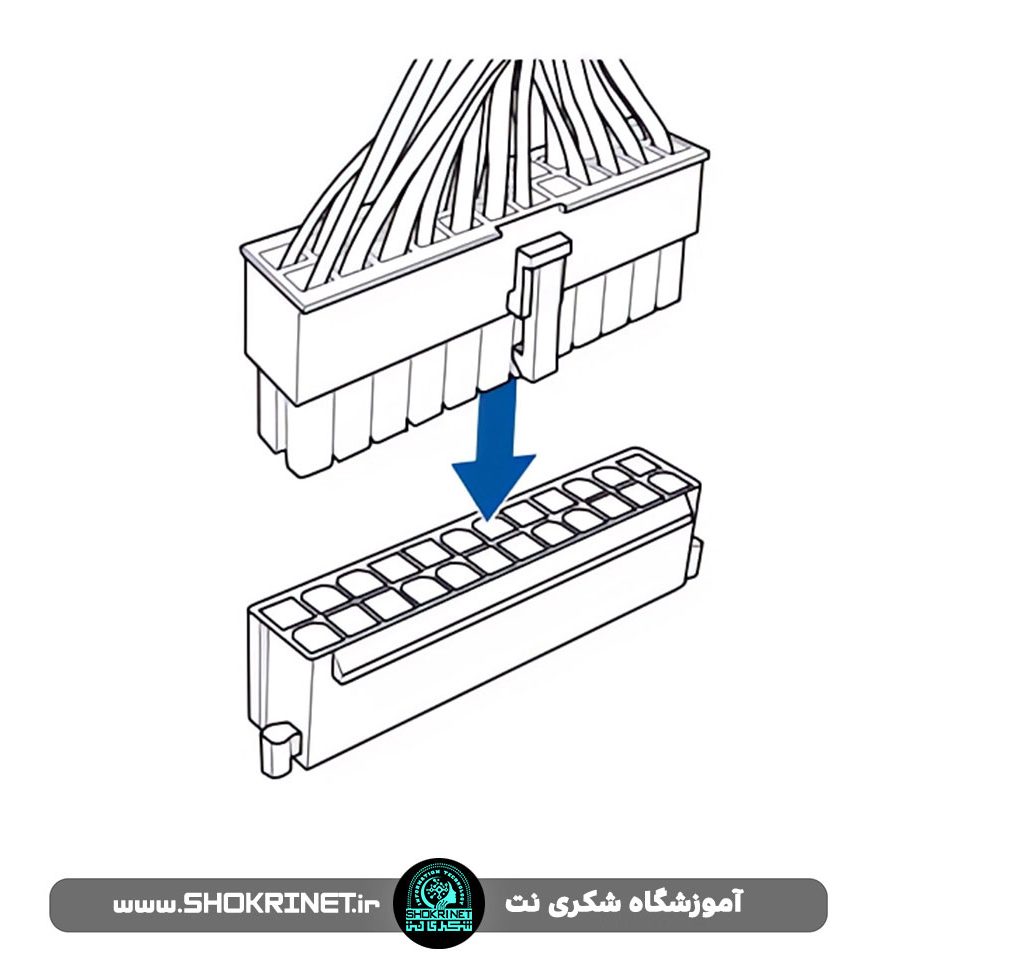
۲- حالا کانکتور هایی که با نام CPU مشخص شده اند را به سوکت بالا سمت چپ مادربرد متصل کنید.
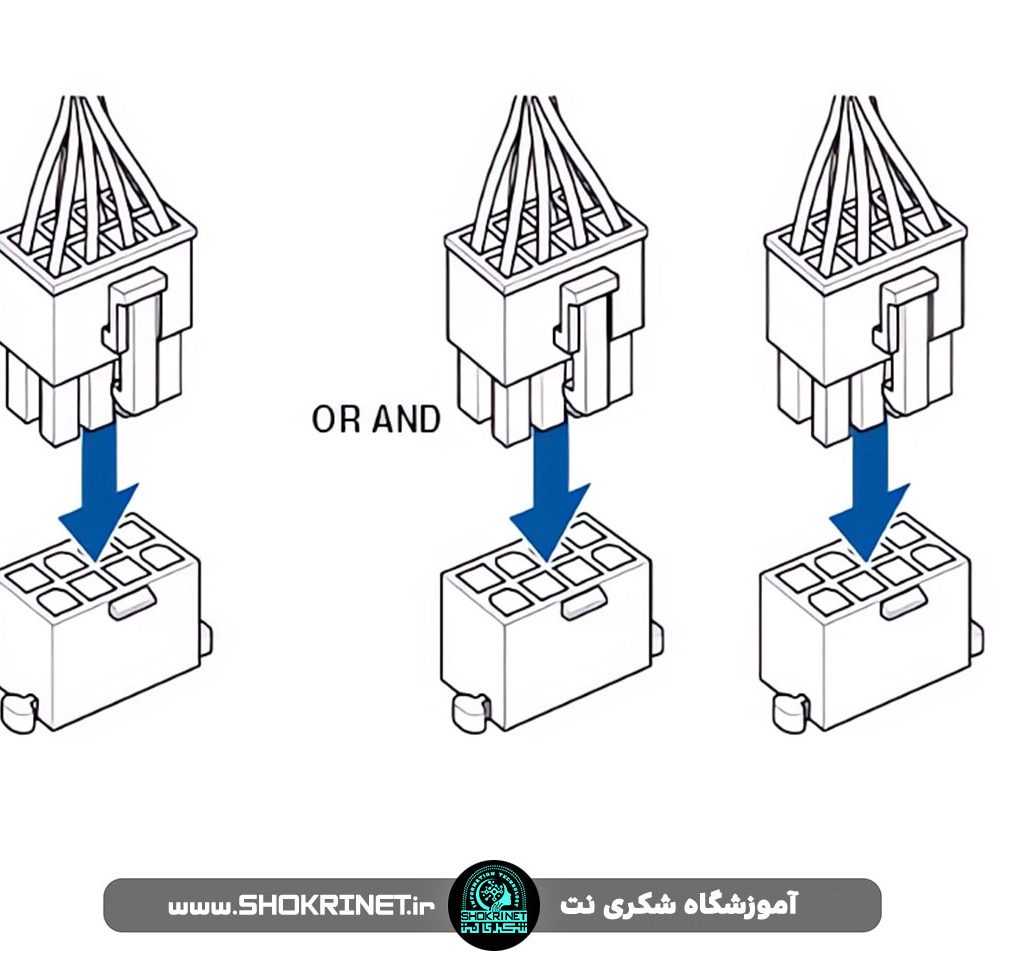
۳- سپس کانکتور هایی که نام GPU دارند را به کارت گرافیک متصل کنید.
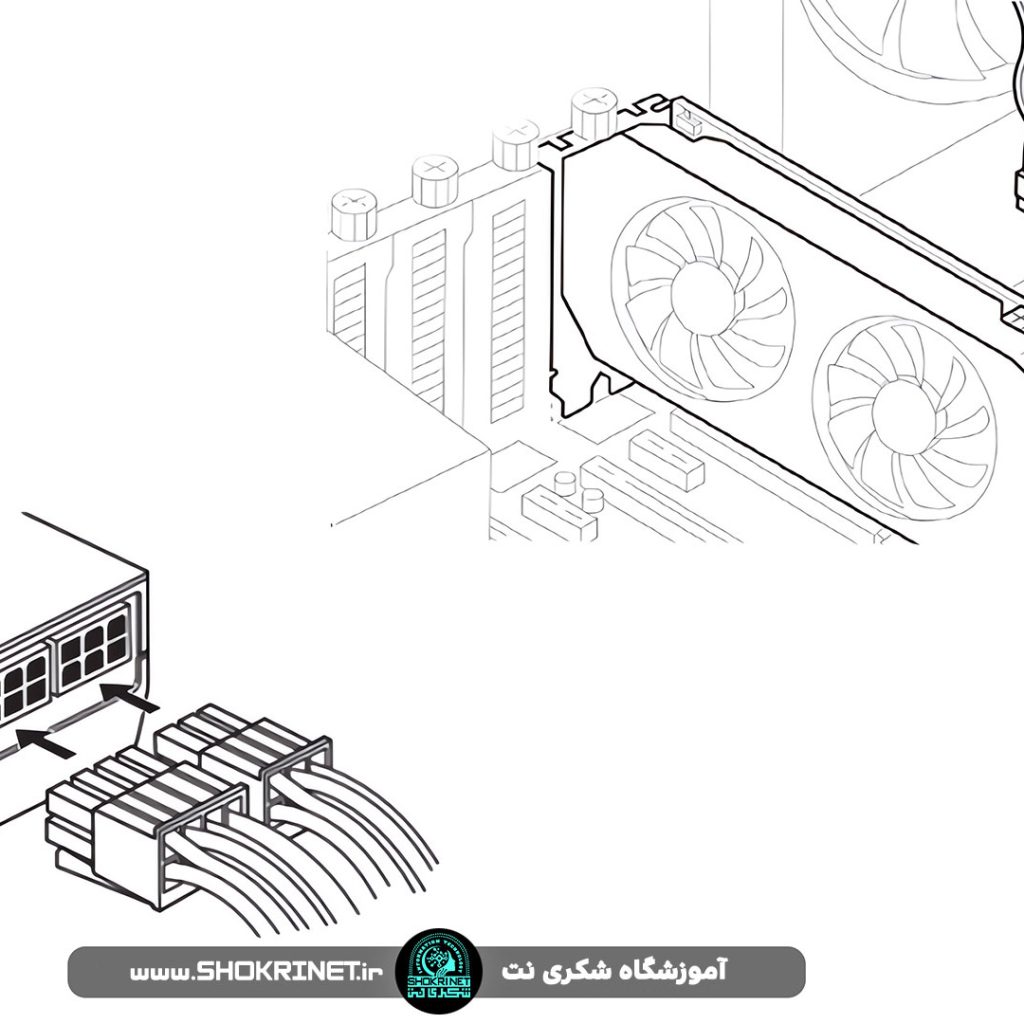
۴- همچنینن در صورت وجود HDD یا SSD SATA کابل های مربوط به آنها را وصل کنید.
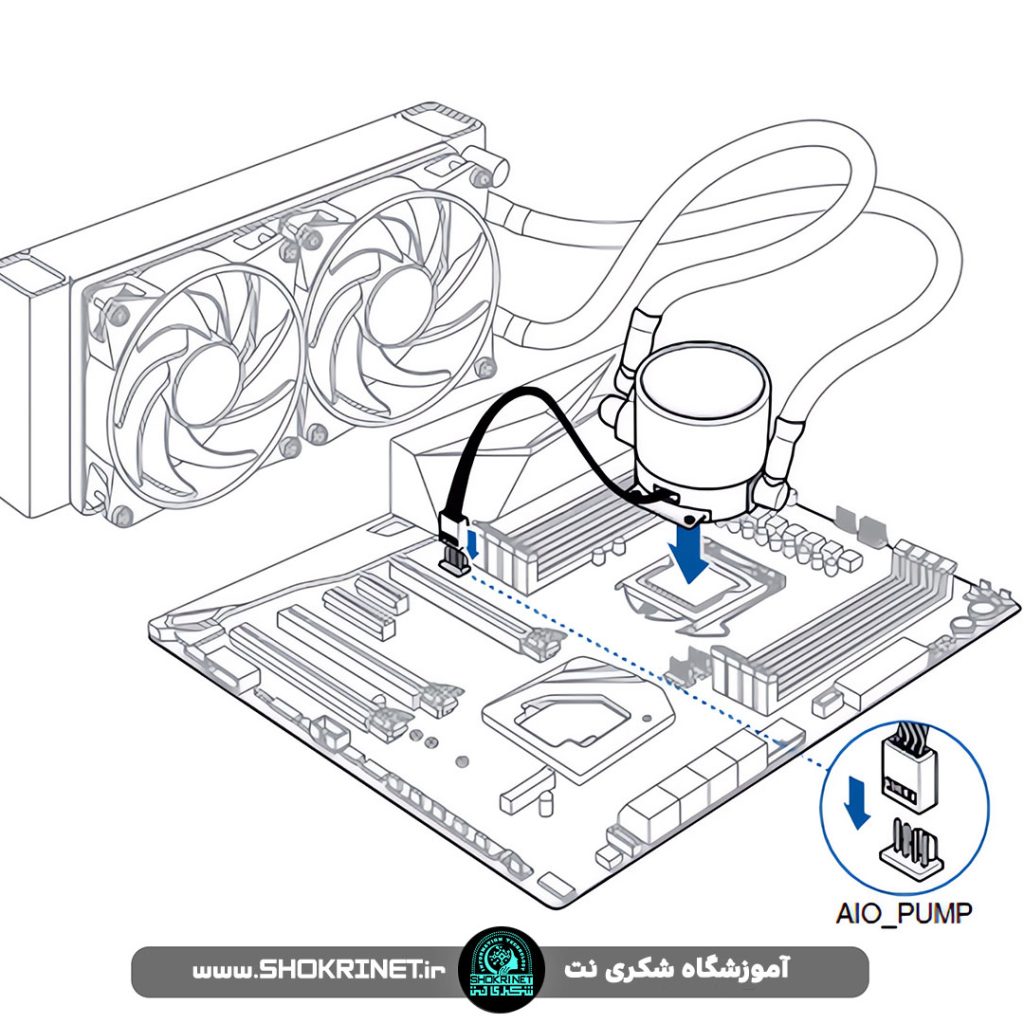
نصب خنک کننده(کولینگ)
به طور معمول خنک کننده ها به دو نوع خنک کننده آبی (Liquid Cooling) یا خنک کننده های بادی(Air Cooling) تقسیم میشود. نحوه نصب خنک کنندهها متفاوت است پس بهتر است قبل از نصب دفترچه آن را مطالعه کنید.
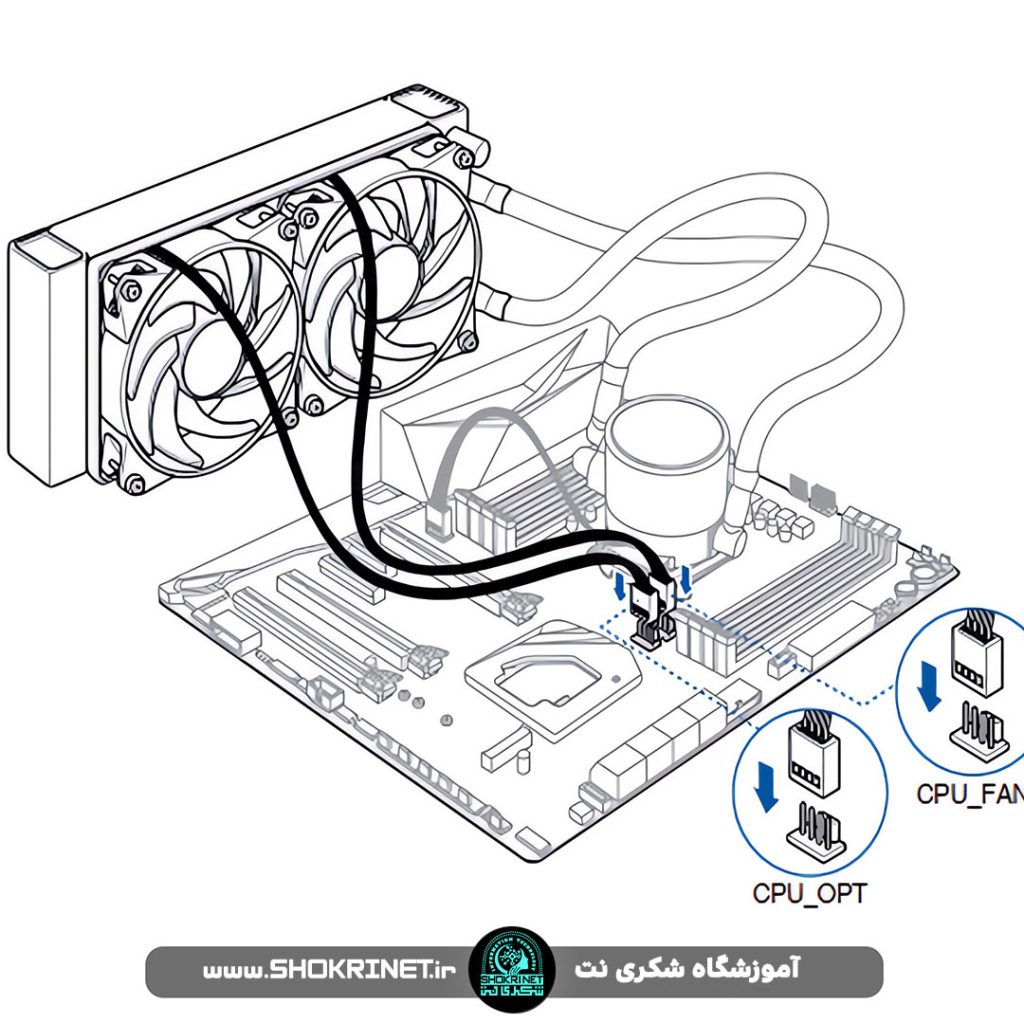
- در صورت وجود خنک کننده های آبی در ابتدا فن های آن را به رادیاتور متصل کنید. همچنین در خنک کننده های بادی امکان دارد فن به هیت سینک متصل نباشید پس در این صورت فن آن را وصل کنید.
- خمیر سیلیکون را بر روی سطح CPU بزنید. تفاوتی نمیکند به چه شیوهای این کار را انجام میدهید فقط توجه داشته باشید به میزانی خمیر سیلیکون بزنید که تمامی سطح CPU را بپوشاند و از طرفی از سطح آن بیرون نریزد.
- سپس کولینگ را بر روی آن قرار دهید و پیچ های آن را ببندید.
- کانکتور های پمپ کولینگ یا فن آن را به سوکت های CPU Fan یا CPU OPT بر روی مادربرد متصل کنید.
تست اولیه سیستم قبل از نصب درون کیس
حالا اسمبل اولیه تمام شده است و همانطور که قبلاً گفتیم بهتر است قبل از نصب قطعات درون کیس آنها را تست و بررسی کنیم تا از سلامت کامل آنها مطمئن شویم. حال یک فلش که فایل ویندوز در آن وجود دارد را به مادربرد وصل کنید تا ویندوز نصب کنید.
سپس F پنل مادبرد خود را پیدا کنید. معمولاً F پنل در پایین مادربرد ها وجود دارد اما میتوانید برای پیدا کردن آن از دفترچه مادربرد کمک بگیرید.در F پنل دو پین Power SW که به اختصار بر روی مادربرد به عنوان PW نوشته شده است را پیدا کنید همچنین میتوانید آن را از روی دفترچه مادربرد نیز پیدا کنید. سپس این دو پین را به وسیله یک پیچ گوشتی اتصال دهید تا سیستم روشن شود.
حالا ویندوز را نصب کنید و در ابتدا چک کنید که تمامی قطعات و حافظه ها به درستی متصل شده باشند. سپس از طریق برنامه های مانیتورینگ مانند برنامه HWMonitor دمای قطعات را بررسی کنید و مطمن شوید که سیستم خنک کننده و قطعات به درستی کار میکنند.
نصب قطعات درون کیس
بعد از تست اولیه سیستم خارج از کیس حالا نوبت نصب قطعات درون کیس است. ابتدا کارت گرافیک، کانکتورهای پاور و کولینگ را از مادربرد جدا کرده و سپس مادربرد به همراه CPU، RAM و SSD NVMe را درون کیس نصب کنید. بعد از آن کارت گرافیک، کانکتور های پاور و کولینگ را به ترتیب وصل کنید.
برای اطمینان از محل اتصال درست قطعات حتماً نگاهی به دفترچه کیس بیندازید. از طرفی نمیتوان یک نسخه کلی برای بستن قطعات درون کیس داد چون ابعاد و طراحی کیس ها با یکدیگر متفاوت است. از همین رو بهترین راه حل پیش رفتن این مرحله از اسمبل به کمک دفترچه کیس است.
اگر شما جز افرادی هستید که به مباحث سخت افزار و نرم افزار فناوری اطلاعات و شبکه علاقه دارید و مشتاق هستید که در حوزه ی شبکه های کامپیوتری، اطلاعات کسب کنید، محتوای تیم شکری نت و با ارائه نظر، ما را در بهبود و ارتقای کیفیت مطالب یاری کنید.
هم چنین، در دوره ۰ تا ۱۰۰ اسمبل و سخت افزار، علاوه بر آشنایی کامل با قطعات سخت افزاری، به موارد بیشتری درمورد سخت افزار، مانند انتخاب درست قطعات برای سیستم، محاسبه پهنای باند و گلوگاه آنها، نصب (اسمبل) و راه اندازی و عیب یابی و.. پرداخته می شود.